
В статье об ускорении ноутбука за счет установки SSD диска мы так же говорили, что апгрейд ноутбука стоит делать комплексно. То есть заменить жесткий диск со старого классического образца на твердотельный ССД и вместе с ним увеличить объем оперативной памяти (ОЗУ)
ОЗУ — Оперативно Запоминающее Устройство.
Вы и так все знаете? Ближе к делу? Приступим прямо сейчас?
 (099) 709-60-09 + Viber + Telegram
 (097) 709-60-09 (Киевстар)
 (073) 709-60-09 (Lifecell)
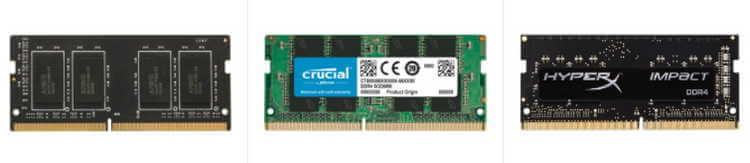
Как понять, что надо увеличить оперативную память?
Первый признак это банальное торможение компьютера. В первую очередь это больше всего ощущается когда пользователь, работает с большими объемами данных. Например, с графическими материалами, монтажом видео, проектами, слоями и так далее. Но торможение вызванное нехваткой оперативной памяти может быть вызвано банальным браузером. Например, многие любят открывать много вкладок в Хроме, Мозеле или другом браузере, что тоже исчерпывает запас оперативной памяти и вызывает медленную работу ноутбука или стационарного ПК.
Как самостоятельно проверить объем памяти.
С этим может справиться каждый. Нажмите на вашем компьютере одновременно клавиши CTRL + Alt + Delete и вы увидите открывшееся окно под название Диспетчер задач. Далее необходимо выбрать вкладку “Производительность”. В ней нажать на пиктограмму которая называется “Память”. Вы должны видеть графическое отображение того сколько памяти у вас есть и какое ее соотношение использовано.
Картинка примера актуальна для операционной системы Windows 10. У вас внешний вид окна может отличаться. (кстати есть вам надо переустановить Виндовс мы можем с радостью с этим помочь)
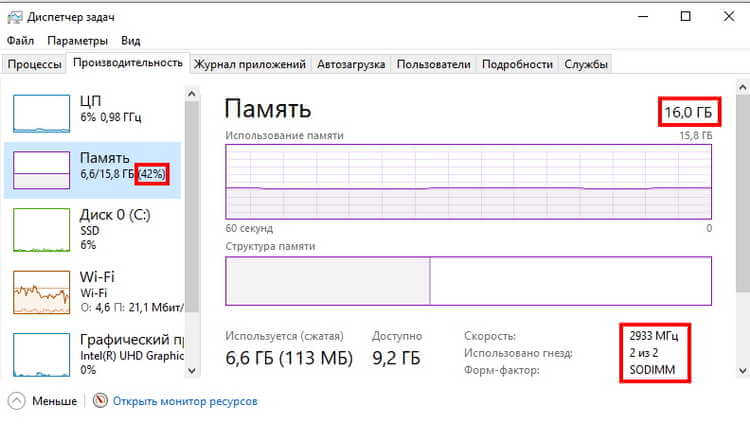
Обратите внимание, слева в красном квадратике вы можете видеть процентное соотношение, сколько оперативной памяти у вас занято, а сколько свободно. В данном случае в примере использовано 42% памяти. Это пример рабочего компьютера по этом свободной памяти больше чем занятой. Но в вашем случае ситуация может сильно отличаться. Например, занято может быть 70, 80 и больше процентов. Это будет первым показателем, что вам необходимо увеличить объём оперативной памяти.
Чтоб сориентироваться сколько всего у вас памяти, посмотрите в правый квадрат вверху. На картинке в примере 16 Гб (Гигабайта). Опять-таки это пример из вполне производительного компьютера и у вас скорее всего будут цифры 4Гб или 8 Гб. Возможно, если ваш компьютер или ноутбук очень старый у вас может фигурировать цифра даже 2 Гигабайта. В любом случае, что бы вы не увидели, объем ОЗУ можно увеличить даже до 32 Гигабайт.
Что дает увеличение оперативной памяти?
Основная цель это просто ускорение работу ноутбука. После доустановки памяти он просто будет меньше тормозить. Помните, большинство ноутбуков куплены более пяти лет назад и с тех пор параметры вашего устройства не менялись, а требования и тренды выросли в несколько раз. На сегодняшний день ваш вычислительный друг просто не соответствует времени. Чтоб немного его “прокачать” мы запустили услугу “Увеличение ОЗУ” которая пользуется большой популярностью. И это не удивительно так как установив дополнительную планку памяти стоимостью от 500 грн до 1500 грн ( зависит от индивидуального случая ) вы получите прирост производительности, а это в свою очередь позволит вам эксплуатировать ваш компьютер еще несколько лет и сэкономить на покупке нового.
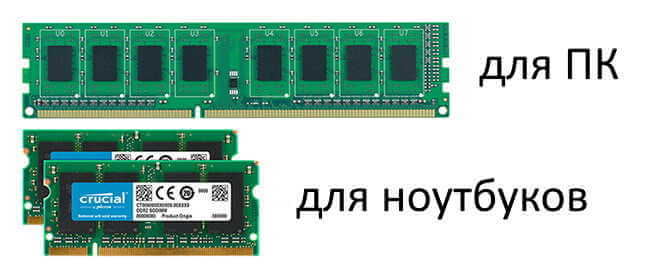
Какие могут быть нюансы? Что будет с моими данными?
Многие задают вопрос о потере данных в связи с заменой или увеличение памяти ОЗУ.
Сразу вас успокоим. Оперативная память не хранит информацию. Она только работает с ней. По этому любые манипуляции с ОЗУ никак не повлияют на ваши данные. Только на скорость работы ПК. Напомним, ваши данные хранятся на жестком диске HDD или SSD. Если вам вдруг понадобится услуга переноса данных с одного диска на другой или с одного ноутбука на новый, вы так же можете к нам обратится. Подробнее почитать об этом можно в нашей статье “Перенос данных”
Хочу сам заменить ОЗУ. Где купить планку памяти?
Так как мы каждый день устанавливаем и расширяем память на ноутбуках и на стационарных ПК, нам просто необходимо иметь все виды оперативок у себя в наличии. Таким образом вы можете приехать к нам по адресу Голосеевский проспект 130/57 (метро ВДНХ) в сервисный центр Ремонтис и выбрать себе объем памяти который вам подойдет. Так же мы проконсультируем вас о небольших тонкостях. Дело в том, существует разные вариант памяти DDR3L
(L означает Low ) с более низким напряжением питания, 1,35 , что меньше чем у классического DDR.
Встречаются модули DDR3U (U означает Ultra Low Voltage) с напряжением питания 1,25 В, что ещё меньше, чем DDR3L.
Чтоб не купить кота в мешке и не потерять деньги, лучше обратится к нам и с первого раза установить то, что наверняка вам подойдет. Все хлопоты мы берем на себя.
Какие еще параметры нужно учесть?
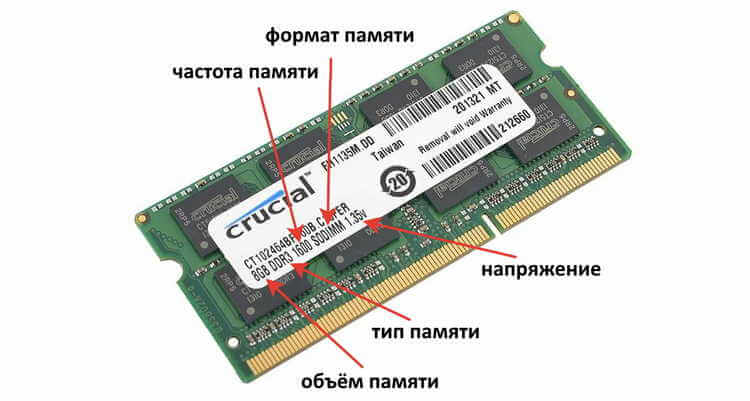
Помимо самого объема (емкости) существуют еще и титы, которые делятся на классические варианты и L типы с пониженным напряжением. Помимо этого есть еще и частота которую тоже надо учитывать. Разумеется наши специалисты все это подбирают чтоб память максимально соответствовала материнской плате на которой она будет стоять. Для игровых компьютеров учитываются так же тайминги. В рамках этой статьи мы не будем углубляться в такие подробности. Но считаем важным сказать об этом и рассказать вам. Все эти параметры мы конечно же учитываем, чтоб достичь максимальной эффективности работы новых комплектующих. Именно тонкая настройка и правильный подбор дает хороший результат.
Часто мы даже слышим мнение наших клиентов которые рассказывают, что заказывали одну и ту же услугу, а результат в разы отличаются. Именно в этом и заключается секрет. В тонкости настроек и подходу. Обращайтесь. Не пожалеете.
(099) 709-60-09 + Viber + Telegram
(097) 709-60-09 (Киевстар)
(073) 709-60-09 (Lifecell)
Уведомление:Быстрая установка SSD диска в Голосеевском районе. - Remontis
Уведомление:Ремонт ноутбуков Lenovo в Голосеевском районе Киева. Мастерская.
Уведомление:Ремонт ноутбуков Dell в Голосеевском районе. Сервисный центр Киев.