
У статті про прискорення ноутбука за рахунок Установки SSD диска ми також говорили, що апгрейд ноутбука варто робити комплексно. Тобто замінити жорсткий диск зі старого класичного зразка на твердотільний ССД і разом із збільшити обсяг оперативної пам’яті (ОЗУ)
ОЗУ – Оперативно запам’ятовуючий пристрій.
Ви й так усе знаєте? Ближче до справи? Почнемо прямо зараз?
 (099) 709-60-09 + Viber + Telegram
 (097) 709-60-09 (Київстар)
 (073) 709-60-09 (Lifecell)
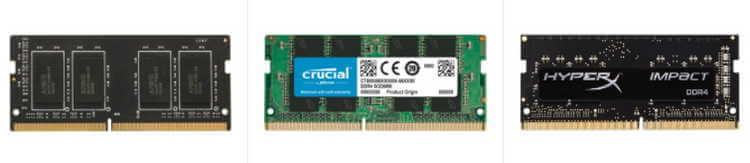
Як зрозуміти, що треба збільшити оперативну пам’ять?
Перша ознака це банальне гальмування комп’ютера. Насамперед це найбільше відчувається коли користувач працює з великими обсягами даних. Наприклад, з графічними матеріалами, монтажем відео, проектами, шарами тощо. Але гальмування, викликане нестачею оперативної пам’яті, може бути викликане банальним браузером. Наприклад, багато хто любить відкривати багато вкладок у Хромі, Мозелі або іншому браузері, що теж вичерпує запас оперативної пам’яті та викликає повільну роботу ноутбука або стаціонарного ПК.
Як самостійно перевірити обсяг пам’яті.
З цим може впоратися кожен. Натисніть на вашому комп’ютері одночасно клавіші CTRL + Alt + Delete і ви побачите вікно, що відкрилося під назву Диспетчер завдань. Далі необхідно вибрати вкладку “Продуктивність”. У ній натиснути на піктограму, яка називається “Пам’ять”. Ви повинні бачити графічне відображення того, скільки пам’яті у вас є і яке її співвідношення використано.
Малюнок прикладу актуальний для операційної системи Windows 10. У вас зовнішній вигляд вікна може відрізнятися. (до речі, вам треба перевстановити Віндовс ми можемо з радістю з цим допомогти)
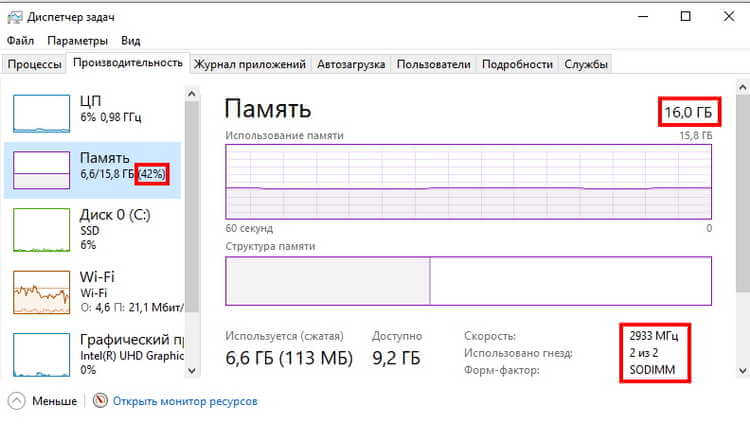
Зверніть увагу, ліворуч у червоному квадратику ви можете бачити відсоткове співвідношення, скільки оперативної пам’яті у вас зайнято, а скільки вільно. У разі прикладі використано 42% пам’яті. Це приклад робочого комп’ютера з цієї вільної пам’яті більше, ніж зайнятий. Але у вашому випадку ситуація може сильно відрізнятися. Наприклад, зайнято може бути 70, 80 і більше відсотків. Це буде першим показником, що вам необхідно збільшити обсяг оперативної пам’яті.
Щоб зорієнтуватися скільки всього у вас пам’яті, подивіться у правий квадрат вгорі. На малюнку в прикладі 16 Гб (Гігабайт). Знову ж таки, це приклад із цілком продуктивного комп’ютера і у вас швидше за все будуть цифри 4Гб або 8 Гб. Можливо, якщо ваш комп’ютер або ноутбук дуже старий, у вас може фігурувати цифра навіть 2 гігабайти. У будь-якому випадку, щоб ви не побачили, обсяг ОЗУ можна збільшити навіть до 32 Гб.
Що дає збільшення оперативної пам’яті?
Основна мета – це просто прискорення роботи ноутбука. Після доустановки пам’яті він буде менше гальмувати. Пам’ятайте, більшість ноутбуків куплено понад п’ять років тому і з тих пір параметри вашого пристрою не змінювалися, а вимоги та тренди зросли у кілька разів. На сьогоднішній день ваш обчислювальний друг просто не відповідає часу. Щоб трохи його “прокачати”, ми запустили послугу “Збільшення ОЗУ“, яка користується великою популярністю. І це не дивно, оскільки встановивши додаткову планку пам’яті вартістю від 500 грн до 1500 грн (залежить від індивідуального випадку) ви отримаєте приріст продуктивності, а це в свою чергу дозволить вам експлуатувати ваш комп’ютер ще кілька років і заощадити на покупці нового.
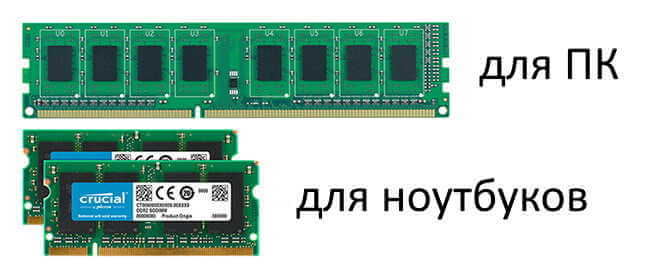
Які можуть бути нюанси? Що буде з моїми даними?
Багато людей задають питання про втрату даних у зв’язку із заміною або збільшення пам’яті ОЗУ.
Одразу вас заспокоїмо. Оперативна пам’ять не зберігає інформацію. Вона лише працює з нею. Тому будь-які маніпуляції з ОЗУ ніяк не вплинуть на ваші дані. Тільки швидкість роботи ПК. Нагадаємо, ваші дані зберігаються на жорсткому диску HDD або SSD. Якщо вам потрібна послуга перенесення даних з одного диска на інший або з одного ноутбука на новий, ви також можете до нас звернутися. Докладніше про це можна знайти в нашій статті “Перенесення даних”
Хочу сам замінити ОЗУ. Де придбати планку пам’яті?
Так як ми щодня встановлюємо та розширюємо пам’ять на ноутбуках та на стаціонарних ПК, нам просто необхідно мати всі види оперативок у себе в наявності. Таким чином ви можете приїхати до нас за адресою Голосіївський проспект 130/57 (метро ВДНГ) до сервісного центру Ремонтіс та вибрати собі обсяг пам’яті, який вам підійде. Також ми проконсультуємо вас про невеликі тонкощі. Справа в тому, що існують різні варіанти пам’яті DDR3L
(L означає Low ) з нижчою напругою живлення, 1,35, що менше ніж у класичного DDR.
Зустрічаються модулі DDR3U (U означає Ultra Low Voltage) з напругою живлення 1,25 В, що ще менше, ніж DDR3L.
Щоб не купити кота в мішку і не втратити гроші, краще звернеться до нас і з першого разу встановити те, що напевно вам підійде. Весь клопіт ми беремо на себе.
Які ще параметри потрібно врахувати?
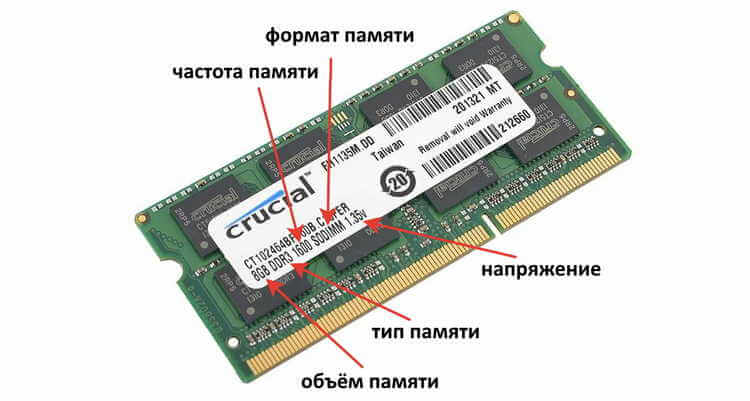
Крім самого обсягу (ємності) існують ще й тити, які діляться на класичні варіанти та L типи зі зниженою напругою. Крім цього є ще й частота, яку теж треба враховувати. Звичайно наші фахівці все це підбирають щоб пам’ять максимально відповідала материнській платі на якій вона стоятиме. Для ігрових комп’ютерів враховуються також таймінги. У рамках цієї статті ми не заглиблюватимемося в такі подробиці. Але вважаємо за важливе сказати про це і розповісти вам. Всі ці параметри ми звичайно враховуємо, щоб досягти максимальної ефективності роботи нових комплектуючих. Саме тонке налаштування та правильний підбір дає гарний результат.
Часто ми навіть чуємо думку наших клієнтів, які розповідають, що замовляли ту саму послугу, а результат у рази відрізняються. Саме в цьому і є секрет. У тонкощі налаштувань та підходу. Звертайтеся. Не пошкодуєте.
(099) 709-60-09 + Viber + Telegram
(097) 709-60-09 (Київстар)
(073) 709-60-09 (Lifecell)